

海外华人办公的常见困扰:会员无法跨服使用、WPS不够顺畅
不少海外华人在远程办公时都会遇到类似情况:打开海外版WPS无法使用国内版会员、导出文档速度变慢、云端文件加载迟缓、多人协作时更新不同步,甚至表格轻微卡顿影响编辑节奏。这类问题往往出现在跨区域访问国内办公工具与云服务时,导致工作效率被打断。
尤其是在需要频繁处理文档、报表或在线协作的场景中,这种不稳定体验会让原本简单的办公任务变得反复等待,影响整体效率。
Sixfast与六毫秒:让办公体验回到顺畅节奏
在这种需求下,Sixfast(六毫秒)提供了更贴合海外办公场景的体验优化方式,通过回国模式支持国内办公工具的稳定访问,让WPS、云文档与协作平台在使用过程中更连贯。
无论是文档会员变通、打开、在线编辑还是多人协作更新,都能保持相对稳定的响应节奏,减少反复等待带来的干扰,让远程办公更接近本地使用体验。
多设备办公场景:随时切换也能保持一致体验
海外办公往往不局限于单一设备,可能在笔记本、手机和平板之间切换。Sixfast支持多端使用,同一账号在不同设备上保持一致体验,让临时处理文件、查看资料或修改文档更加灵活。
对于需要跨时区协作的用户来说,这种连续性体验尤为重要。
双端实操指南:快速搭建流畅使用环境
手机端设置流程
- 获取客户端:在应用商店搜索 Sixfast,或直接访问 sixfast.com 下载安装包。完成安装后打开软件,注册新账号或使用已有账号登录。
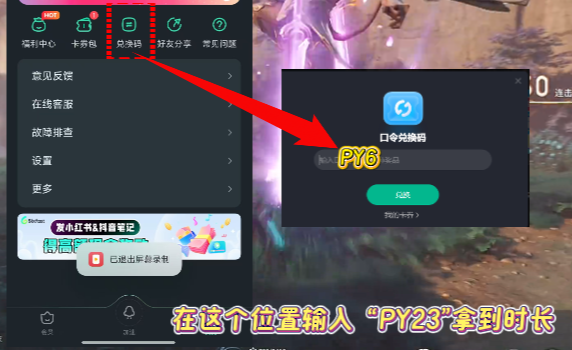
- 领取专属时长:点击界面右下角“我的”,在个人中心菜单找到并进入“兑换码”。在输入框中准确填写【PY6】,点击提交即可领取免费加速时长。
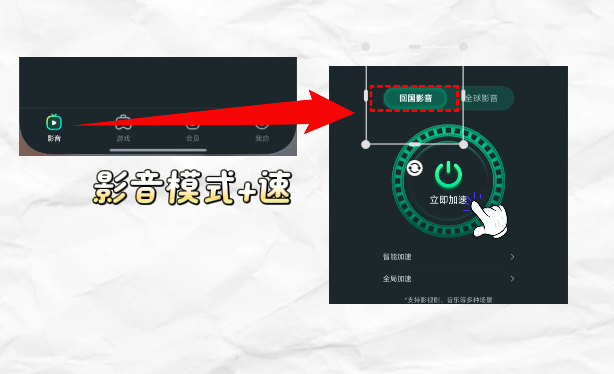
- 启动影音模式:返回主功能区,选择“影音”模块,在列表中找到并点击“回国影音”。确认分区后,点击“开始加速”按钮。
- 重启应用生效:待加速状态提示连接成功后,请务必在后台彻底关闭(划掉或强制停止)您正在使用的WPS App,随后重新打开该应用。此时播放链路已切换至高速专线,直播加载成功率将显著提升。
电脑端设置流程
- 安装桌面端:访问 sixfast.com 官网,根据您的设备系统下载对应的 Windows 或 Mac 客户端。安装完毕后运行程序,完成注册登录步骤。
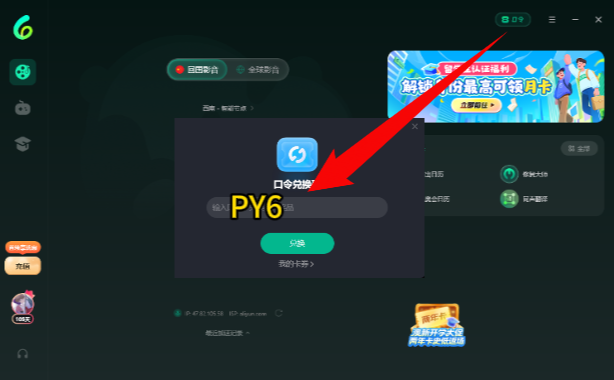
- 兑换福利口令:在软件主界面右上角找到“口令”入口,点击后在弹窗中输入【PY6】并确认,账户即可额外获得加速时长。
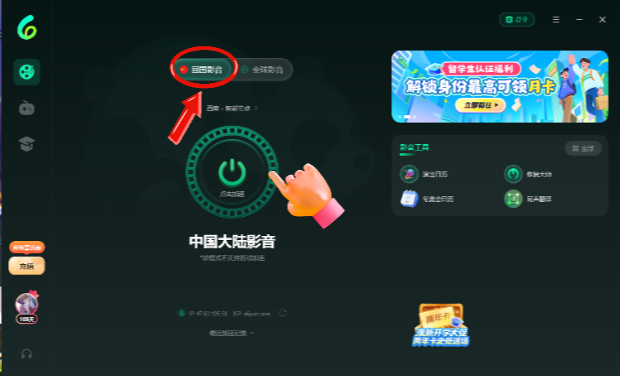
- 配置影音模式:在软件左侧导航菜单中进入“影音”分类,随后在右侧界面中选择“回国影音”模式。点击绿色启动按钮建立连接。
- 刷新播放平台:当软件显示连接成功后,请完全退出当前运行的WPS,重新进入直播或点播页面。新配置的网络环境将自动接管数据请求,保障高清画面稳定输出,告别转圈卡顿。
六毫秒(Sixfast)持续为海外用户提供稳定可靠的传输方案。日常使用中保持客户端开启并选择对应影音分区,即可轻松享受顺畅的软件使用体验。