每次看到蒸汽平台大促或者 3A 大作发售,最让人心痛的莫过于:人在海外外区,买游戏全按美金/欧元原价结算;或者身在海外,想切回国区买便宜的国区折扣(或者切去低价区薅羊毛),却因为网络与结算问题被卡在半路。
今天就结合我亲测成功的经验,给大家总结这套 Steam 改区/转国区/转低价区的通关秘籍,手把手带你薅半价好游戏!

🎮 避坑前置课:Steam 改区到底是怎么判定的?
想顺畅改区不踩雷,首先得明白官方的判定逻辑:
- 网络环境必须匹配: Steam 检测到你的 IP 节点位于目标大区(比如国内或低价区),才会给你弹出对应大区的结算选项。
- 需要一次目标区的本地结算: 单纯修改个人资料里的“所在地”是没用的,必须用目标大区的支付方式成功购买一次商品,账号的商店地区才会正式变更。
- 严格的 14天冷却期: Steam 官方规定,商店国家/地区每 14天只能变更一次。所以切区前一定要想好,不能频繁折腾。
🛠️ 实测通关:5 步搞定 Steam 转国区 / 低价区
不论你是想从外区转回国区,还是想去低价区薅羊毛,流程完全一致:
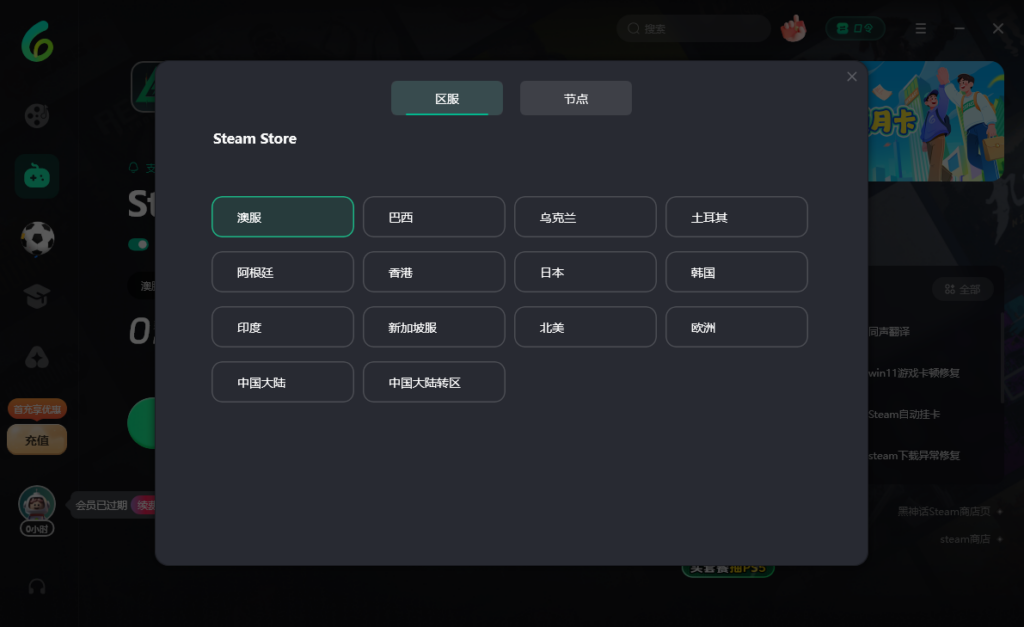
第一步:建立目标大区网络连接
使用sixfast(六毫秒),可以将网络连接匹配并锁定至你的目标大区(如国区、阿根廷区、土耳其区等),保障后续商店访问稳定。
第二步:修改个人资料位置
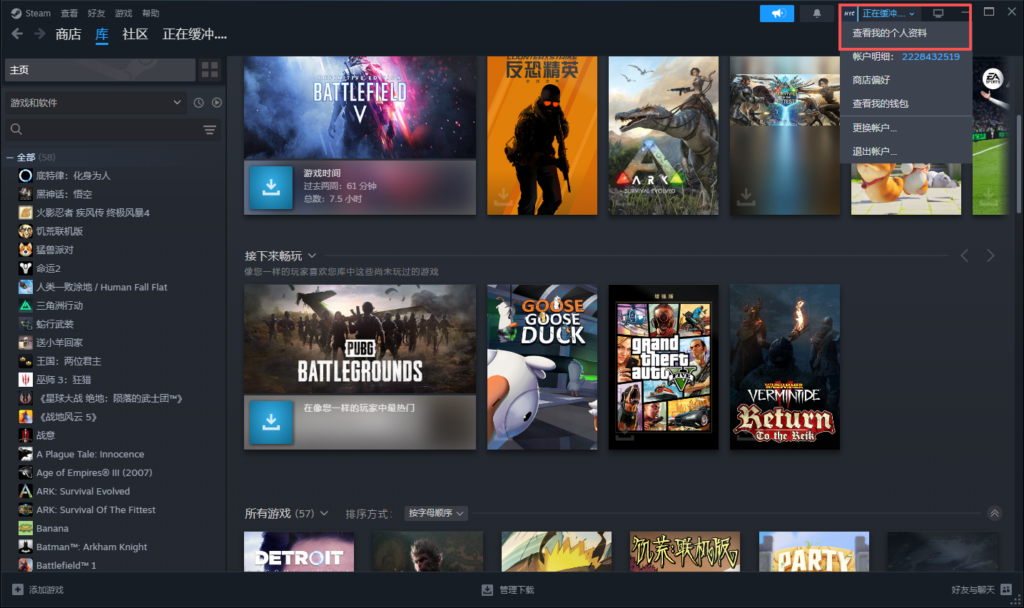
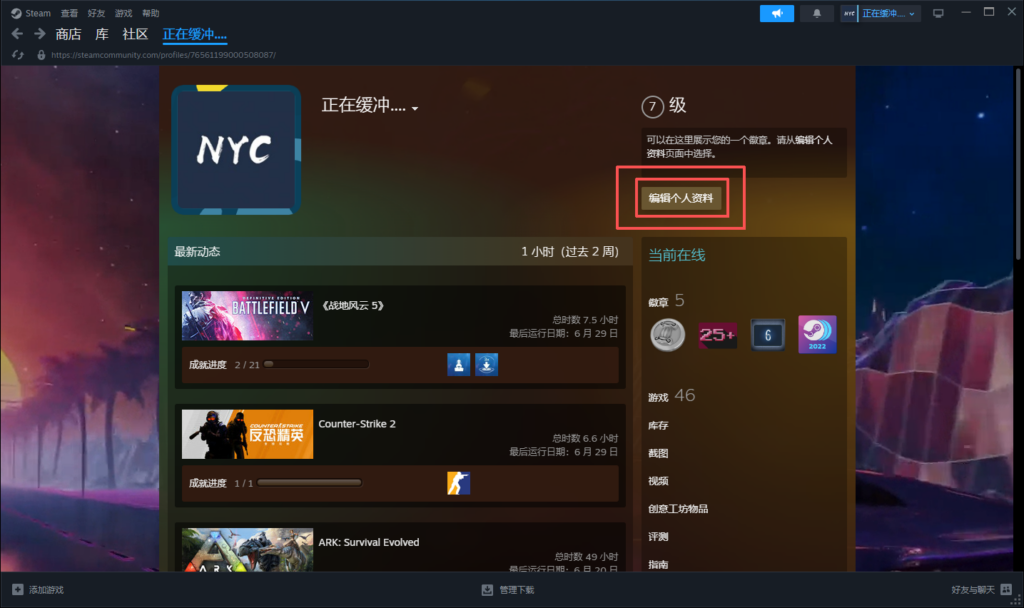
登录 Steam 客户端,点击右上角头像 【查看个人资料】——》 【编辑个人资料】,滑到“位置”选项,把国家/地区一键手动切换为你想要的目标大区并保存。
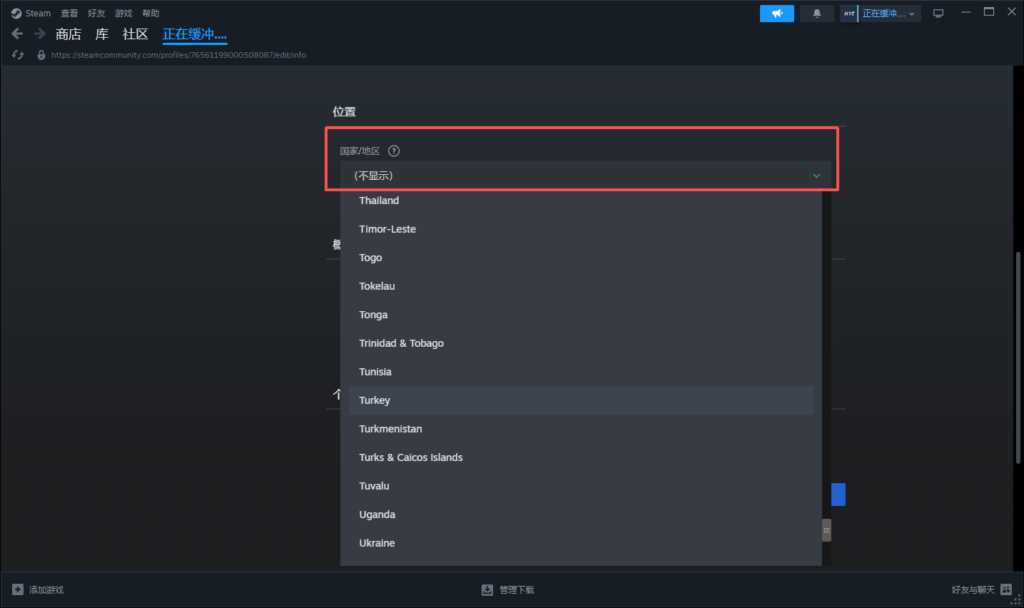
第三步:挑选微量垫刀小游戏
回到 Steam 商店主页,使用高级搜索,在右侧筛选栏将排序方式调整为 “价格从低到高”。随便挑一款几毛钱的低价游戏拉进购物车。
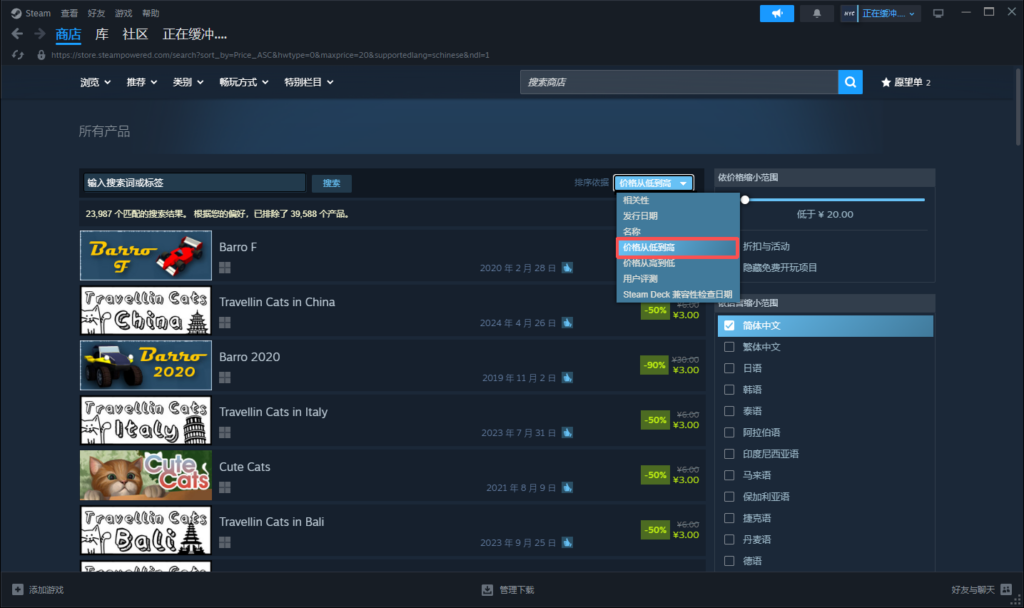
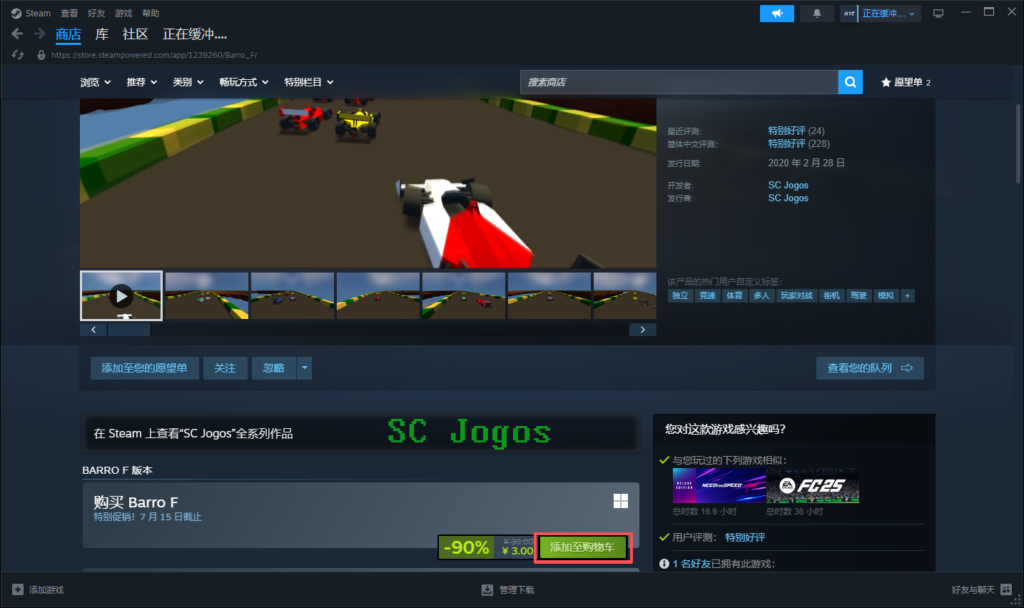
第四步:购物车切换结算地区(最关键)
进入购物车准备结算时,注意看右上角的“国家/地区”下拉框。将其手动切换为你刚刚选定目标大区!此时购物车内的货币与价格会自动刷新。完成这笔微额支付,你的 Steam 账号就正式完成转区了!
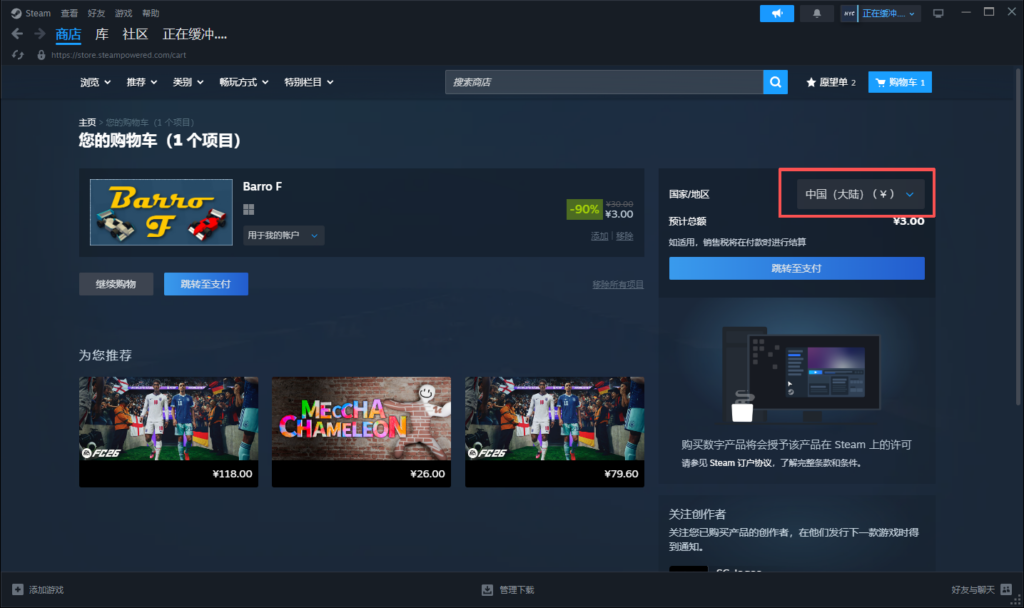
第五步:小额退款(可选)
转区成功后,如果刚刚买的小游戏你并不想玩,直接去客服页面申请退款即可,这完全不会影响你已经变更成功的账号地区。
💡 玩家必备网络神器:Sixfast 极速配置
在改区过程中,最忌讳的就是切换国家/地区或结算时网络突然断连、报错。Sixfast 加速器 提供了稳定且精准的全球游戏与平台节点,能够相当好地保障 Steam 在资料修改与商店结算过程中的连接稳定性。

💡 改区福利:
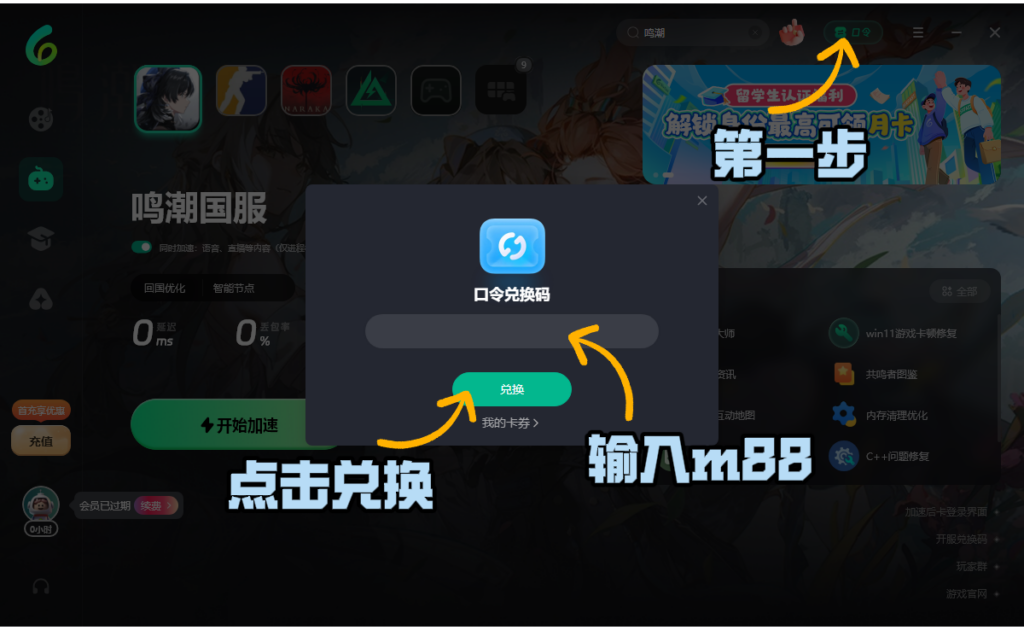
如果你在换区过程中遇到商店页面加载缓慢或结算报错,可以先测试效果。在 Sixfast 客户端内找到【兑换码/口令】界面,输入体验码
m88,即可直接免费领取体验时长。
📱 移动端配置流程 (iOS / Android)
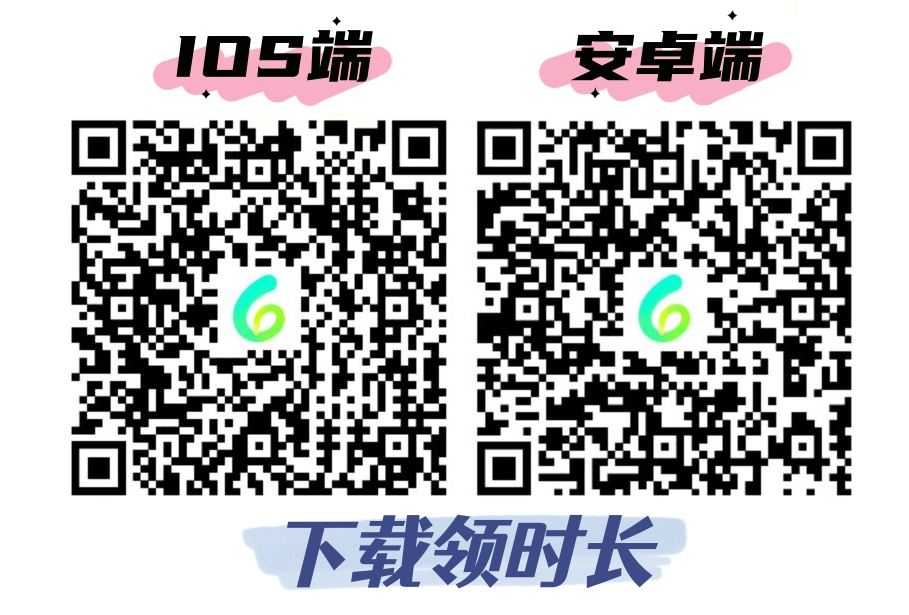
- 打开手机应用商店搜索“Sixfast”或访问官网 sixfast.com 完成安装。
- 登录账号后,点击右下角 【我的】—【兑换码】,输入口令
m88领取免费时长。 - 返回 App 首页,选择 【游戏模式】,搜索“Steam”并开启加速,连接完成后即可在手机端顺畅访问 Steam 社区或管理账号。
-2.png)
💻 桌面端配置流程 (PC / Mac)
- 登录官网 sixfast.com,下载并安装适合你电脑系统的客户端。
- 启动软件并登录账号,点击界面右上角的 【兑换码/口令】 按钮,输入口令
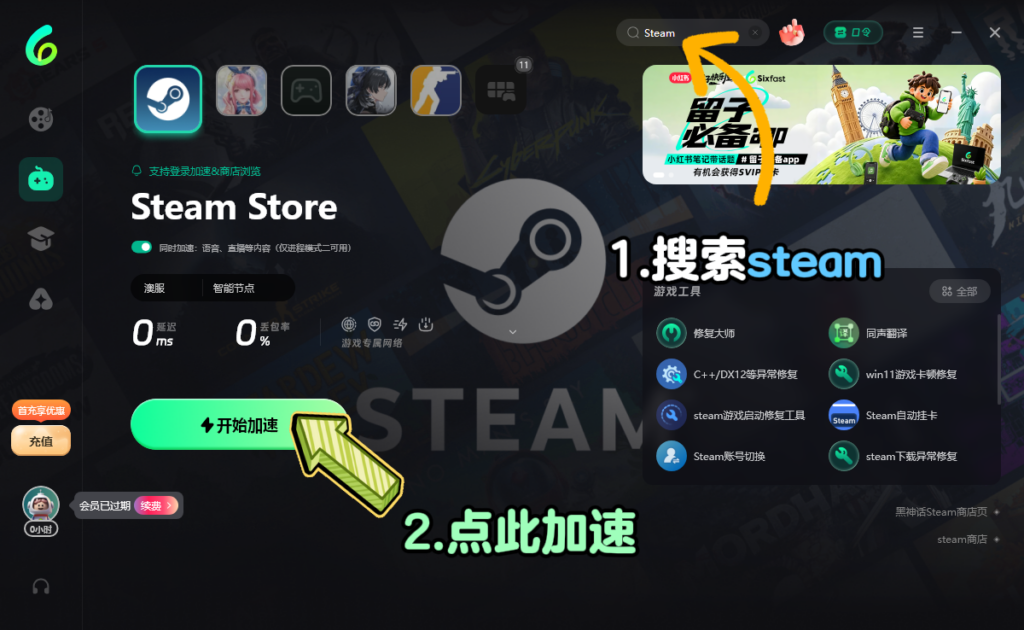
m88激活免费加速权益。 - 在搜索框内查找“Steam”并选择对应的大区节点开启加速,待网络连接稳定后,重启 Steam 客户端即可开始按照上述步骤流畅改区。